ETH(イーサリアム)の特徴を解説
one
SKILL UP BLOG
世界最大のNFTマーケットプレイスOpenSeaでは、
[st-mybox title=”” webicon=”” color=”#757575″” bordercolor=”#8490c8″ bgcolor=”#ffffff” borderwidth=”2″ borderradius=”2″ titleweight=”bold” fontsize=”” myclass=”st-mybox-class” margin=”25px 0 25px 0″]
[/st-mybox]
の3つができます。
この記事では「OpenSeaでのNFTの買い方、作り方、売り方」を解説します。
※OpenSeaの登録や、準備がまだの方はこちらの記事を参考に登録を進めてみてください。
まずはOpenSeaにアクセスしましょう。
>> OpenSea
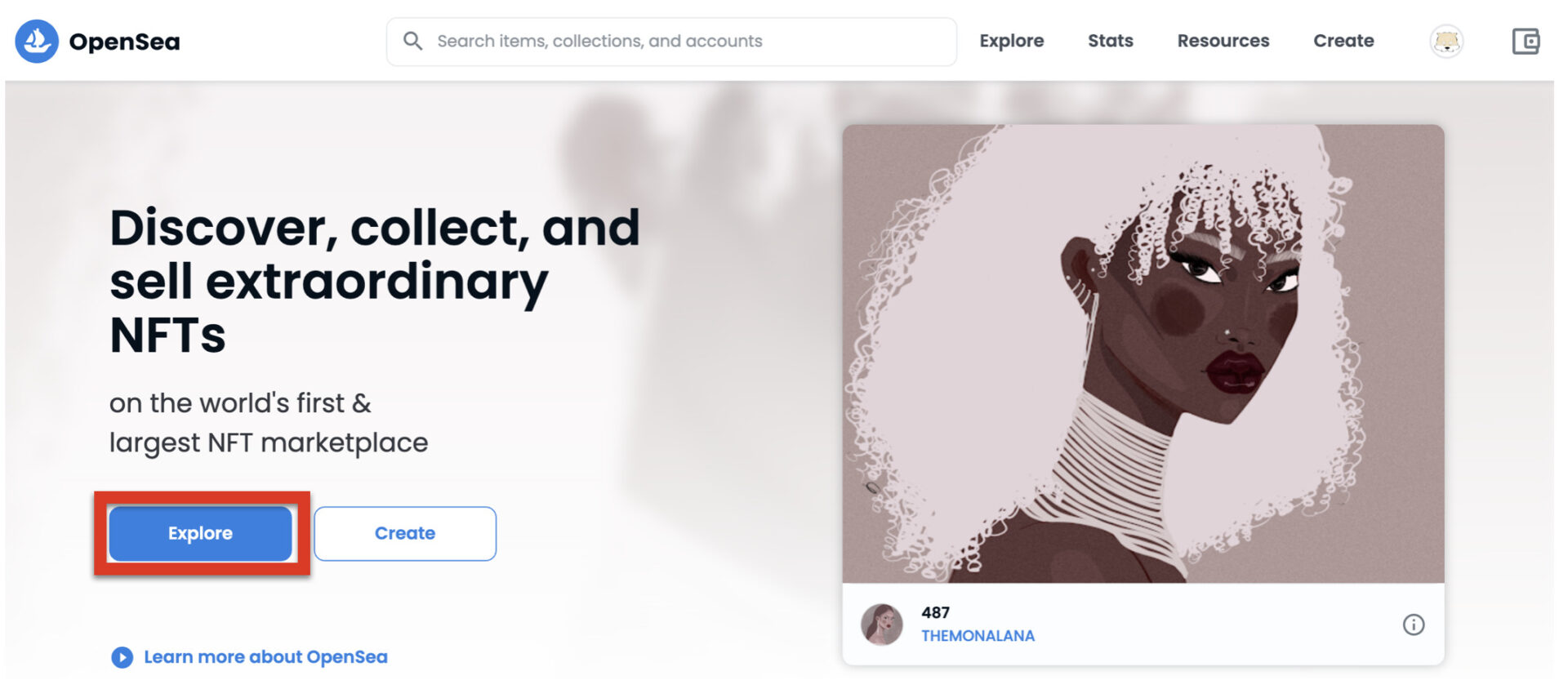
アクセスしたら「Explore」をクリックします。
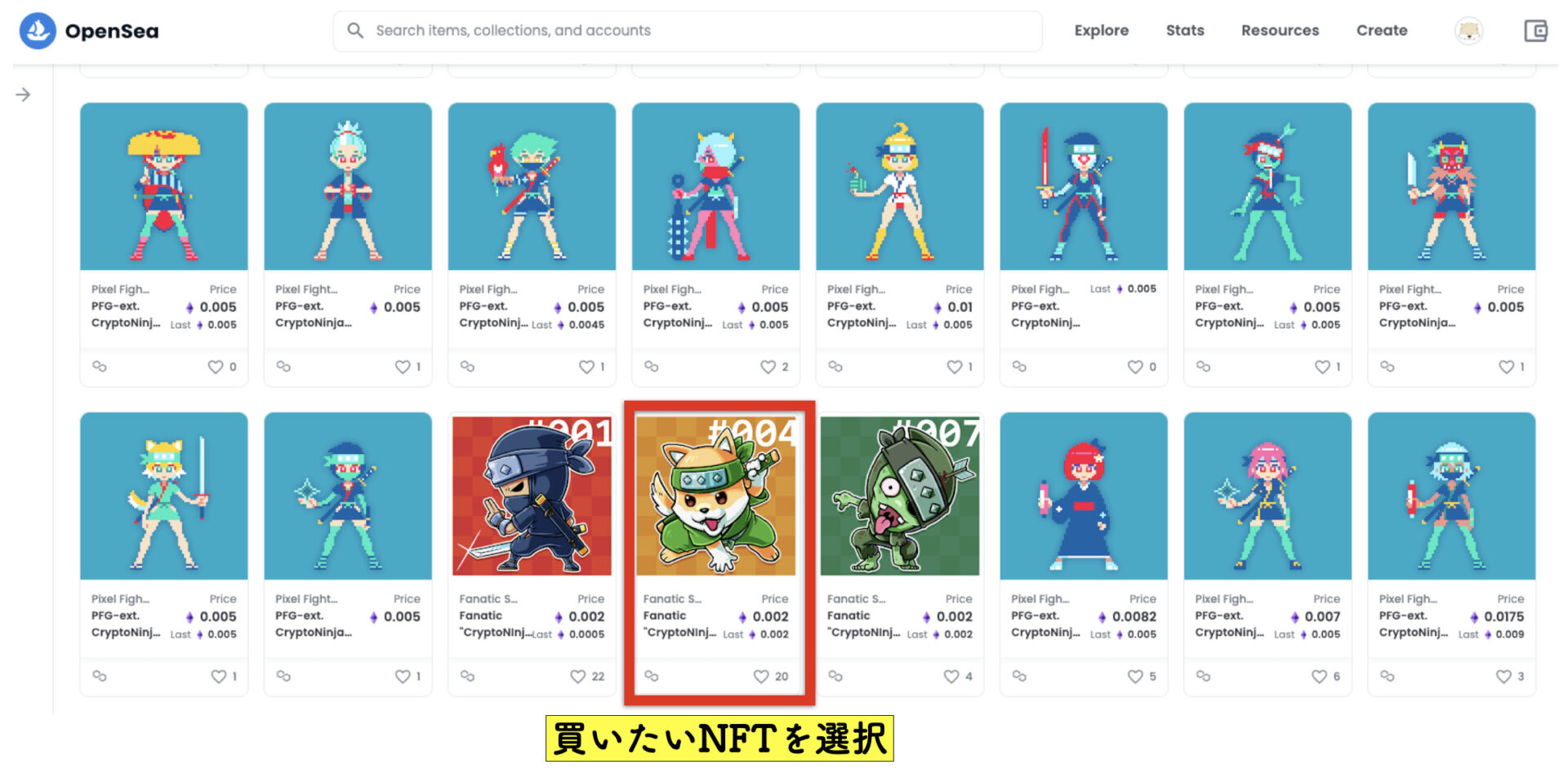
マーケットに出品されているNFTが出てくるので、「買いたいNFTを選択」します。
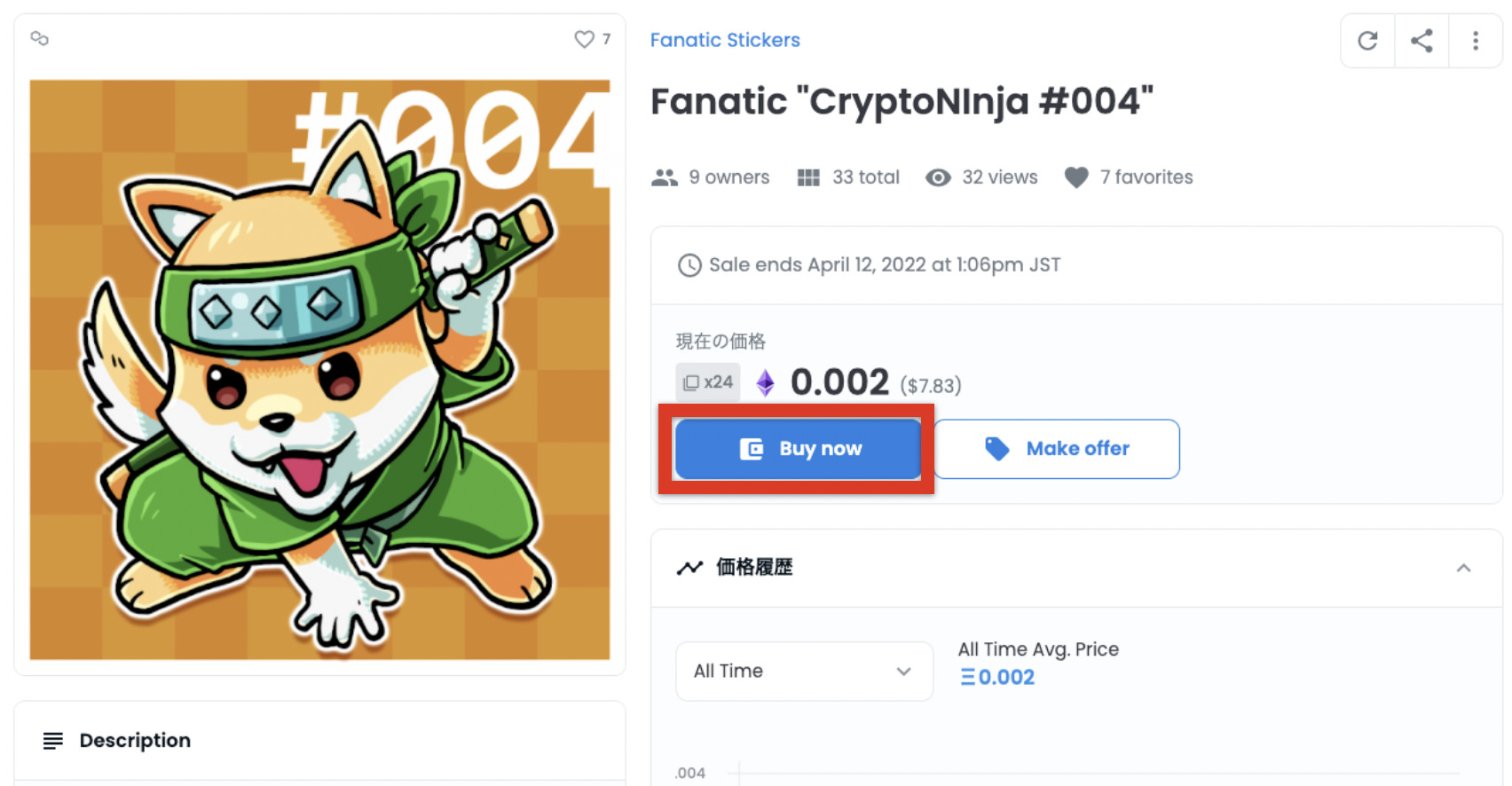
選択したら「Buy now」をクリック。
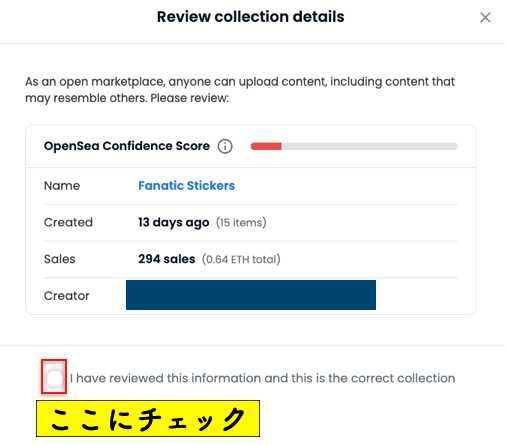
作品やクリエイター情報が出てくるので、内容を確認して一番下の「チェックボックスにチェック」を入れます。
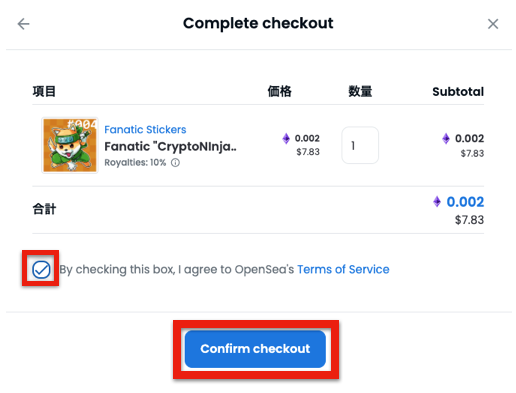
Checkoutの画面が出てくるので、「チェックボックスにチェック」を入れて、「Confirm checkout」をクリックします。
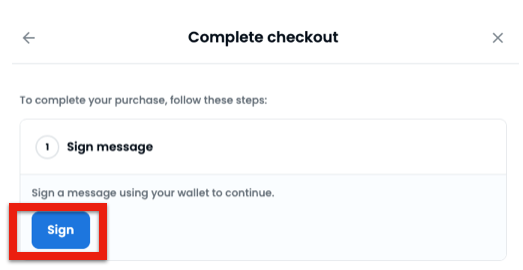
下記画面が出てくるので「Sign」をクリック。
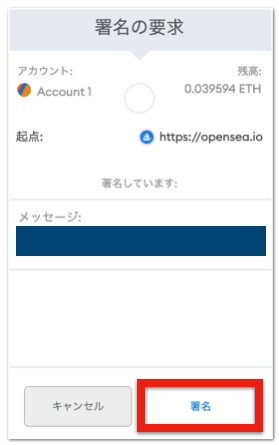
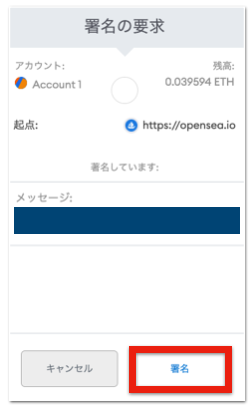
MetaMaskが起動するので「署名」を選択してNFTの購入完了です!
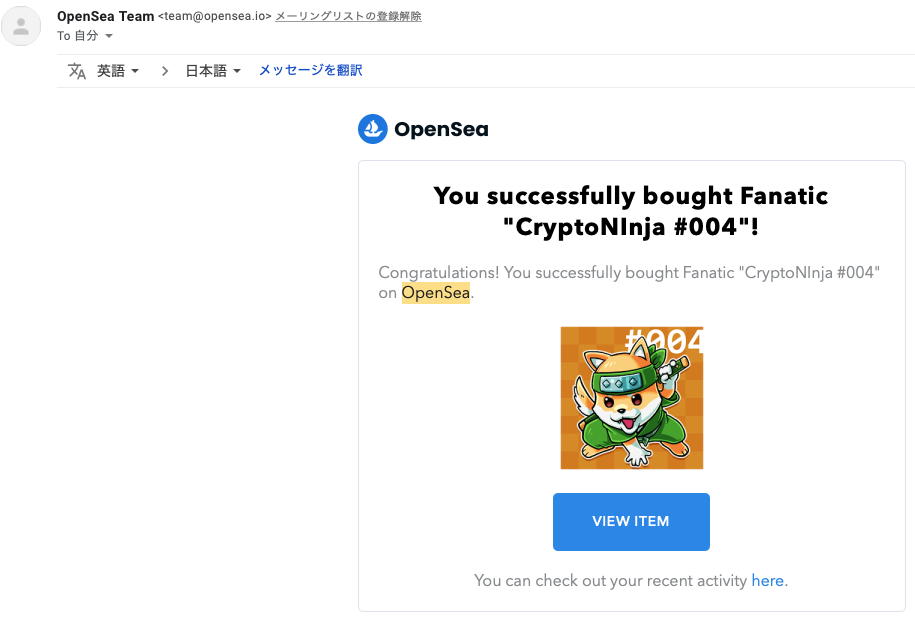
購入が完了するとOpenSeaからメールが届きます。
次にNFTの作り方についてみていきましょう。
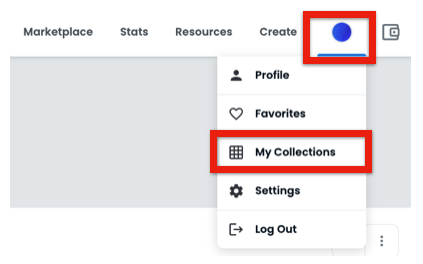
まず作ったNFTや、購入したNFTを管理するCollectionというページを作ります。
OpenSeaの画面右上から「My Collections」をクリックします。
続けて「Create a collection」をクリック。
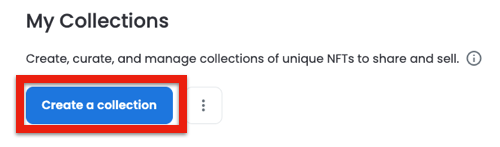
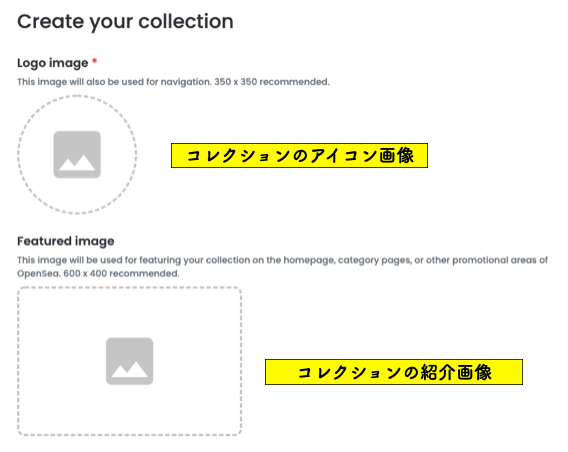
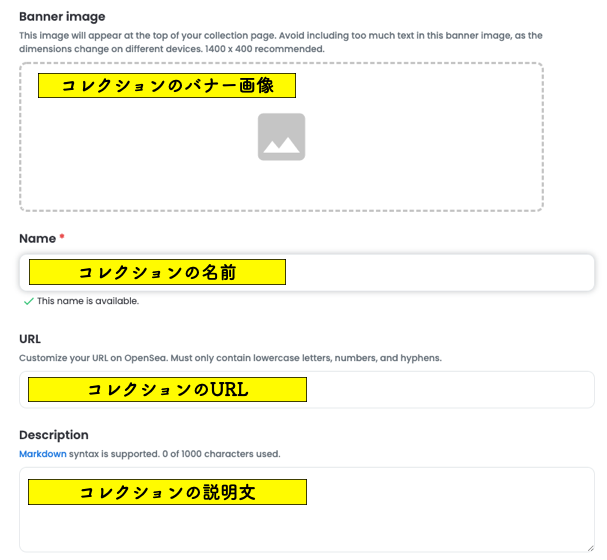
ここからコレクションの設定を行なっていきます!
[st-mybox title=”” webicon=”” color=”#757575″” bordercolor=”#8490c8″ bgcolor=”#ffffff” borderwidth=”2″ borderradius=”2″ titleweight=”bold” fontsize=”” myclass=”st-mybox-class” margin=”25px 0 25px 0″]
[/st-mybox]
[st-mybox title=”” webicon=”” color=”#757575″” bordercolor=”#8490c8″ bgcolor=”#ffffff” borderwidth=”2″ borderradius=”2″ titleweight=”bold” fontsize=”” myclass=”st-mybox-class” margin=”25px 0 25px 0″]
[/st-mybox]
[st-mybox title=”” webicon=”” color=”#757575″” bordercolor=”#8490c8″ bgcolor=”#ffffff” borderwidth=”2″ borderradius=”2″ titleweight=”bold” fontsize=”” myclass=”st-mybox-class” margin=”25px 0 25px 0″]
[/st-mybox]
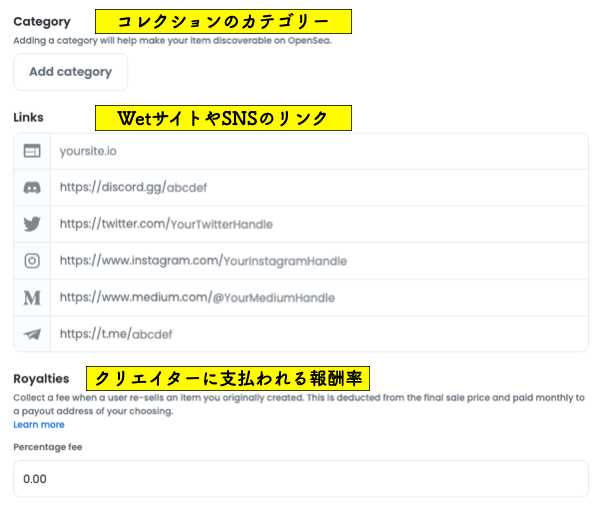
[st-mybox title=”” webicon=”” color=”#757575″” bordercolor=”#8490c8″ bgcolor=”#ffffff” borderwidth=”2″ borderradius=”2″ titleweight=”bold” fontsize=”” myclass=”st-mybox-class” margin=”25px 0 25px 0″]
[/st-mybox]
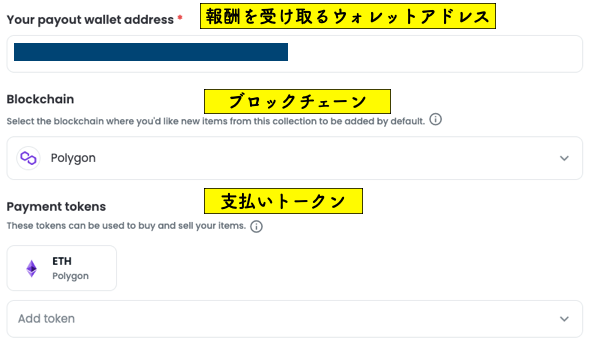
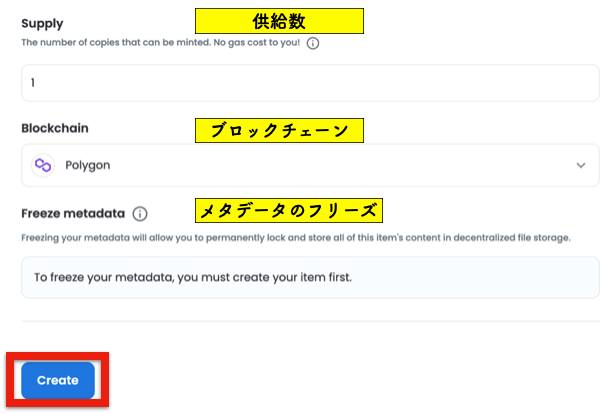
ブロックチェーンではPolygonチェーンを選ぶとガス代(利用料)が無料になるので、少額でNFTを扱ってみたい方はこちらの記事も参考にしてみてください。
[st-mybox title=”” webicon=”” color=”#757575″” bordercolor=”#8490c8″ bgcolor=”#ffffff” borderwidth=”2″ borderradius=”2″ titleweight=”bold” fontsize=”” myclass=”st-mybox-class” margin=”25px 0 25px 0″]
[/st-mybox]
最後に「Create」ボタンを押せばCollectionの作成完了です!
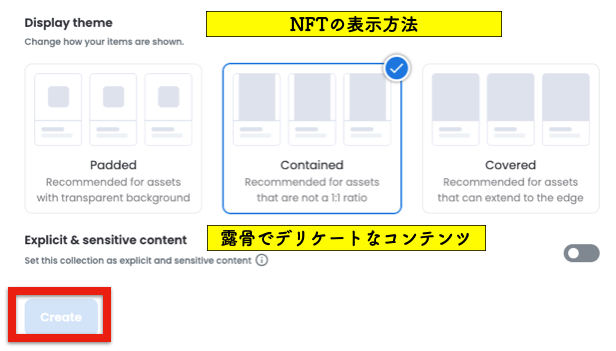
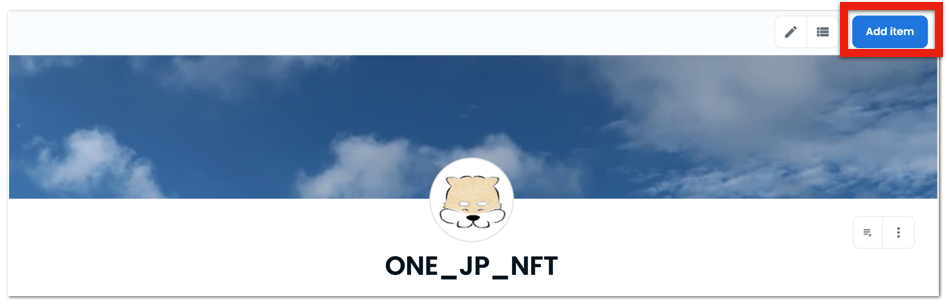
作成完了するとこんなコレクションページができます。

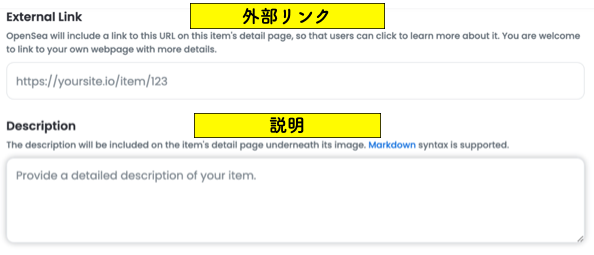
それでは実際にNFTを作っていきましょう。Colletionページ右上の「Add item」をクリックします。
作成するNFTの設定を行なっていきます。
[st-mybox title=”” webicon=”” color=”#757575″” bordercolor=”#8490c8″ bgcolor=”#ffffff” borderwidth=”2″ borderradius=”2″ titleweight=”bold” fontsize=”” myclass=”st-mybox-class” margin=”25px 0 25px 0″]
[/st-mybox]

[st-mybox title=”” webicon=”” color=”#757575″” bordercolor=”#8490c8″ bgcolor=”#ffffff” borderwidth=”2″ borderradius=”2″ titleweight=”bold” fontsize=”” myclass=”st-mybox-class” margin=”25px 0 25px 0″]
[/st-mybox]
[st-mybox title=”” webicon=”” color=”#757575″” bordercolor=”#8490c8″ bgcolor=”#ffffff” borderwidth=”2″ borderradius=”2″ titleweight=”bold” fontsize=”” myclass=”st-mybox-class” margin=”25px 0 25px 0″]
[/st-mybox]
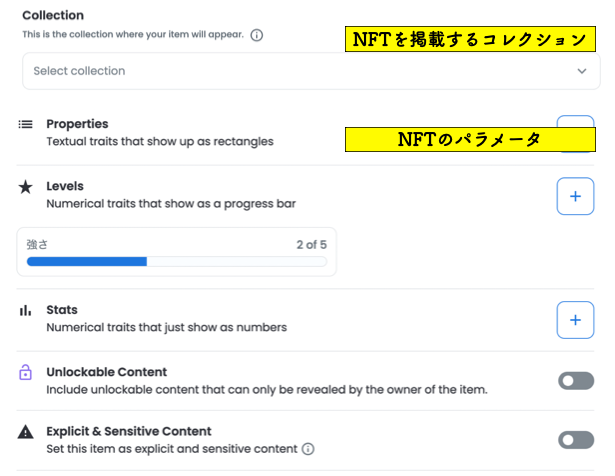
[st-cmemo webicon=”st-svg-search” iconcolor=”#66BB6A” bgcolor=”#E8F5E9″ color=”#000000″ iconsize=”200″]Collectionの下にPropertiesという設定項目があり、NFTのレベルやステータスなどのパラメータが設定できます。[/st-cmemo]
[st-mybox title=”” webicon=”” color=”#757575″” bordercolor=”#8490c8″ bgcolor=”#ffffff” borderwidth=”2″ borderradius=”2″ titleweight=”bold” fontsize=”” myclass=”st-mybox-class” margin=”25px 0 25px 0″]
[/st-mybox]
最後に「Create」を選択して、NFTの作成完了です!
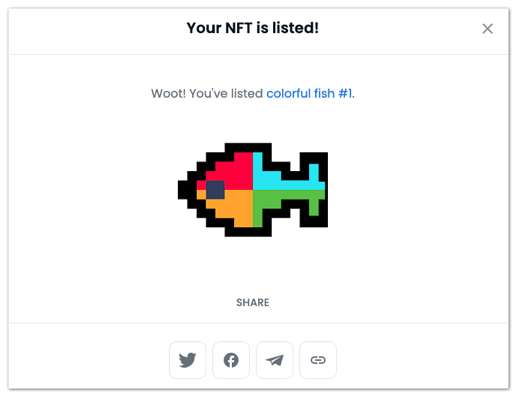
作成が完了するとこのような画面が出ます。
最後にNFTの売り方について解説します。
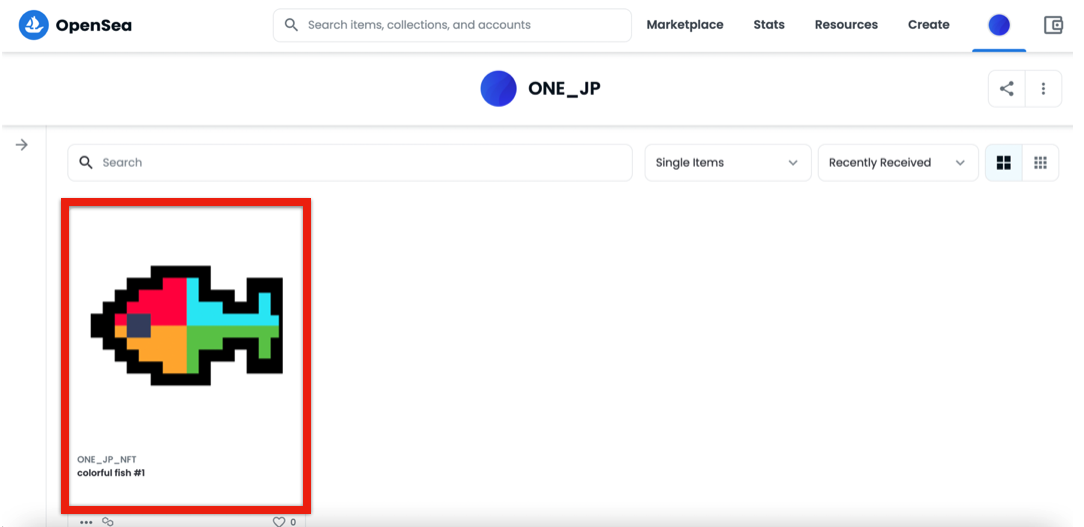
自分の「コレクションの中から売りたいNFTを選択」します。例として先ほど作ったNFTを実際に売りに出してみたいと思います。
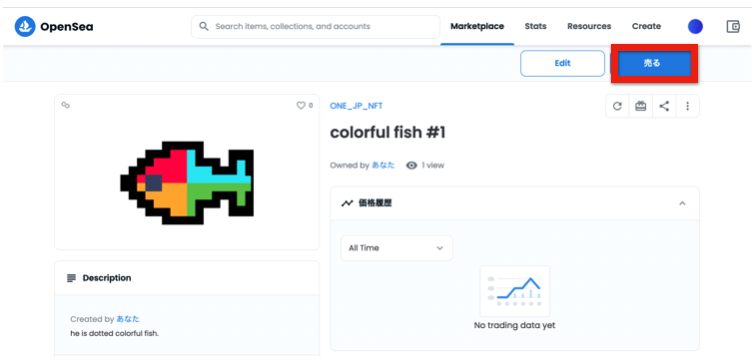
選択した画面右上の「売る」をクリックします。
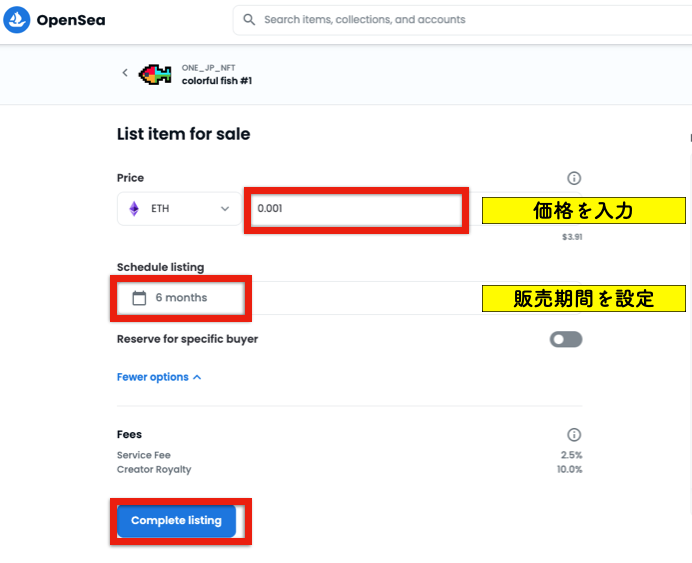
出品条件を設定していきます。
[st-mybox title=”” webicon=”” color=”#757575″” bordercolor=”#8490c8″ bgcolor=”#ffffff” borderwidth=”2″ borderradius=”2″ titleweight=”bold” fontsize=”” myclass=”st-mybox-class” margin=”25px 0 25px 0″]
[/st-mybox]
入力が完了したら「Complete listing」をクリックします。
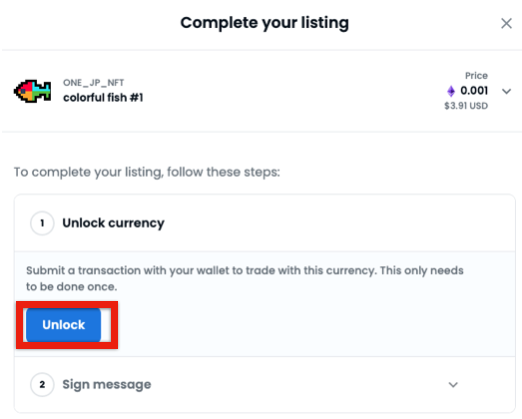
トランザクションを通すために「Unlock」をクリックします。
MetaMaskが起動するので、「署名」をクリックして出品完了です!
この記事では
[st-mybox title=”” webicon=”” color=”#757575″” bordercolor=”#8490c8″ bgcolor=”#ffffff” borderwidth=”2″ borderradius=”2″ titleweight=”bold” fontsize=”” myclass=”st-mybox-class” margin=”25px 0 25px 0″]
[/st-mybox]
の3つについて解説しました。
基本的な使い方が分かればNFTはどんどん面白くなります。みんなでNFTを楽しんでいきましょう!
最後までお読みいただきありがとうございました!