ライトコイン(LTC)の特徴を解説
one
SKILL UP BLOG
[st-kaiwa7]bitbankの仮想通貨購入、送金(出金)、入金など基本的な使い方を知りたいなぁ。[/st-kaiwa7]
こんなお悩みを解決する記事です。
記事の内容
それでは早速見ていきましょう!
*まだ口座開設ができていないという方は下記の記事を参考にどうぞ!
[st-mybox title=”あわせて読みたい” webicon=”st-svg-check-circle” color=”#757575″ bordercolor=”#BDBDBD” bgcolor=”#ffffff” borderwidth=”2″ borderradius=”5″ titleweight=”bold” fontsize=”” myclass=”st-mybox-class” margin=”25px 0 25px 0″]
[/st-mybox]
はじめに仮想通貨の購入方法を見ていきましょう。
まずは仮想通貨を購入するために日本円を入金しましょう。bitbankのトップページ右上から「入金」をクリックします。

次にメニューから「入金」を選択し、「日本円の入金」をクリックします。
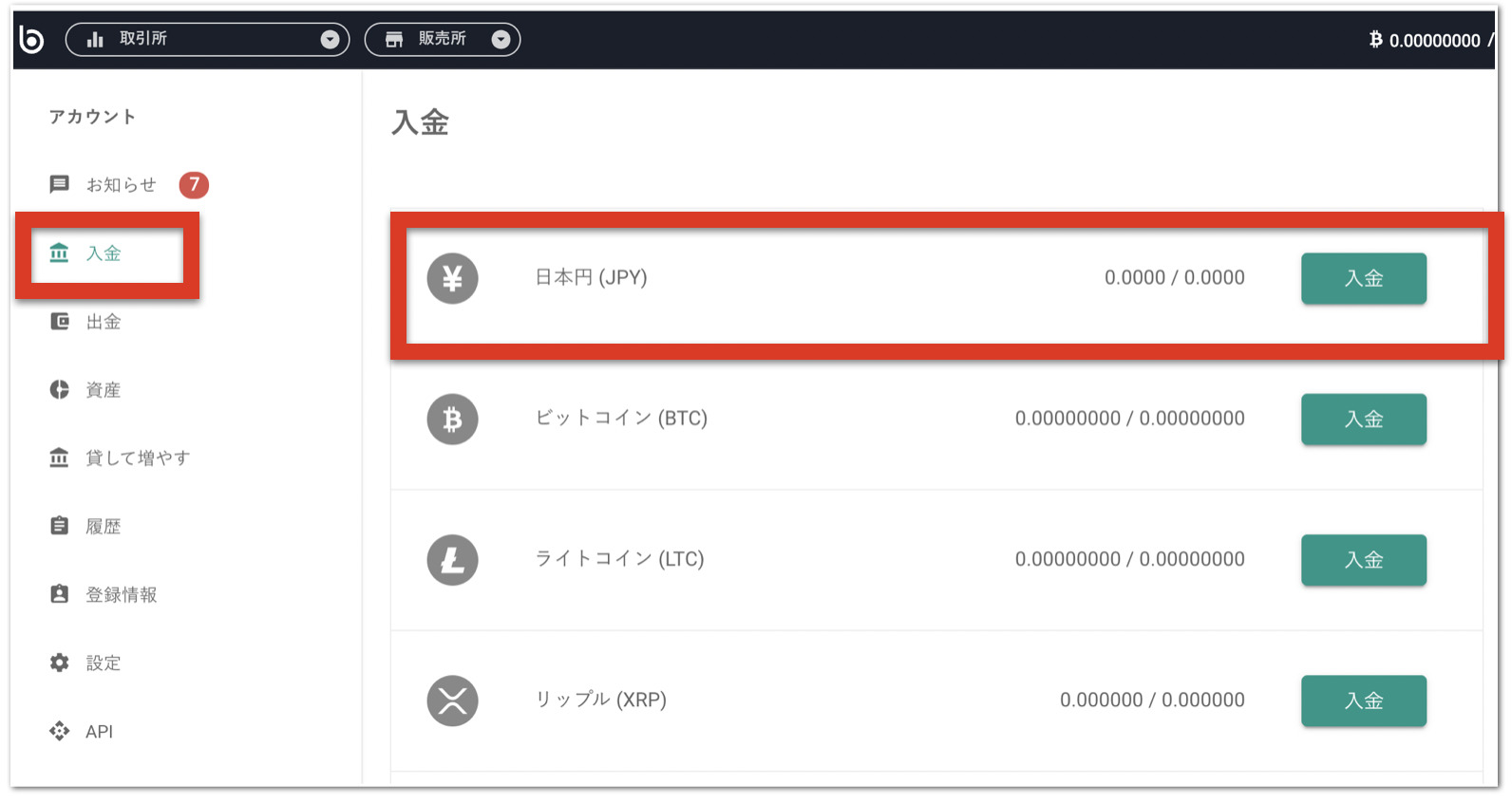
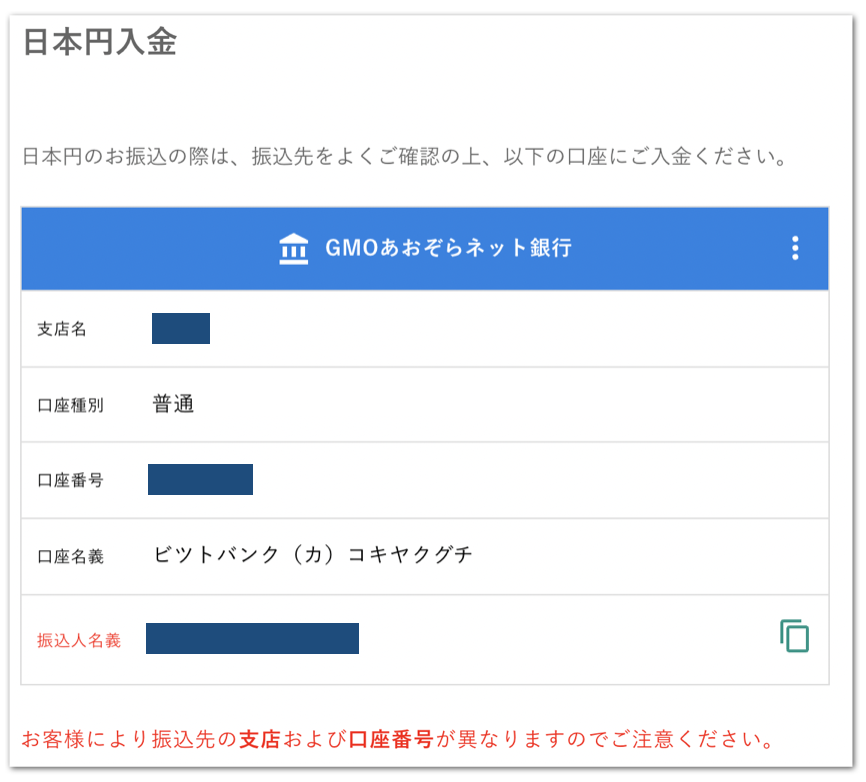
振り込み先としてGMOあおぞらネット銀行の情報が出てくるのでメモをして、自分の銀行口座から入金を行います。
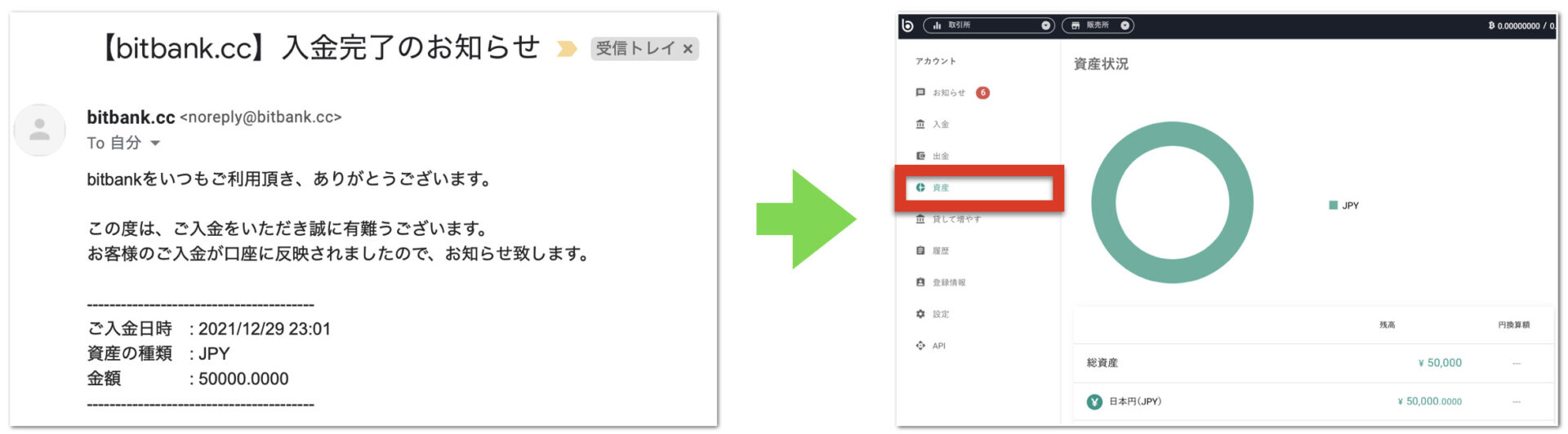
「入金完了のお知らせ」とbitbankからがメールで届けば入金完了です!メニューから「資産」を選択すれば日本円が入金されていることが確認できます。
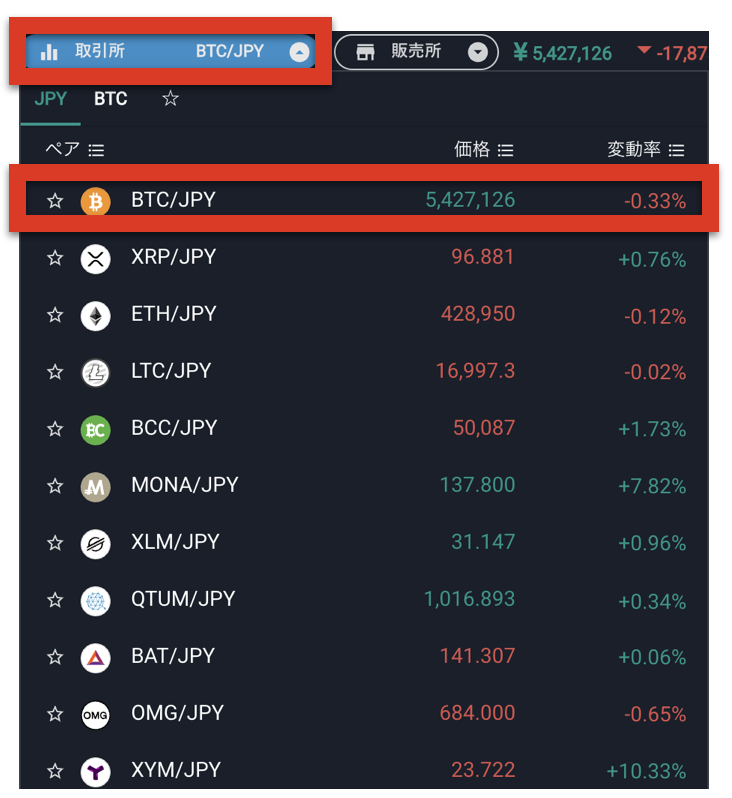
続いて入金した日本円で仮想通貨を購入します。トップページの画面左上「取引所」をクリックして、購入したい仮想通貨を選択します。今回は「BTC(ビットコイン)」を購入してみます。
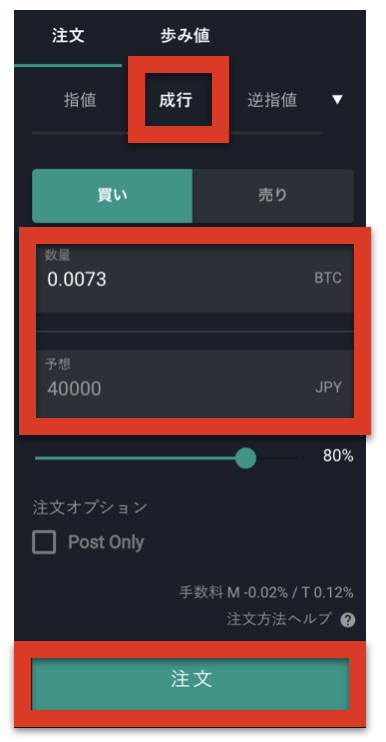
次にトップページの画面右側から
[st-mybox title=”” webicon=”” color=”#757575″ bordercolor=”#8490c8″ bgcolor=”#ffffff” borderwidth=”2″ borderradius=”2″ titleweight=”bold” fontsize=”” myclass=”st-mybox-class” margin=”25px 0 25px 0″]
[/st-mybox]
します。価格変動を考慮して入金した日本円の80%までしか仮想通貨を購入できないので注意しましょう。
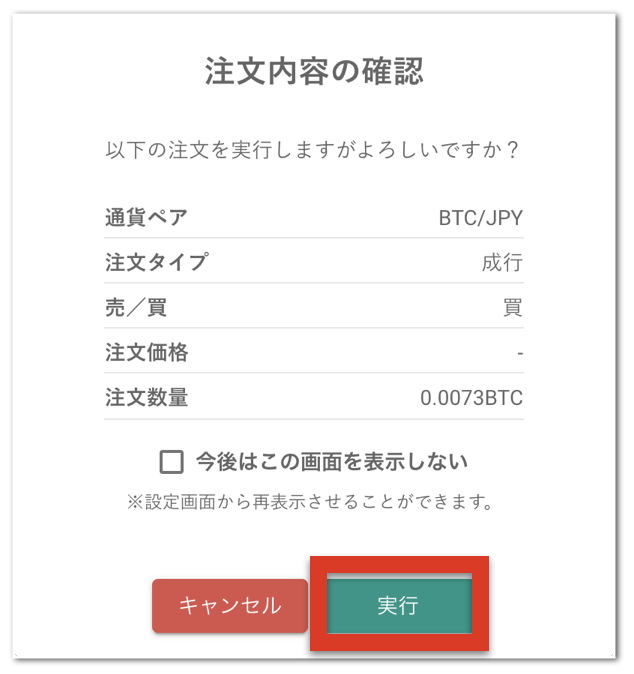
下記のように注文内容の確認画面が出てくるので「実行」をクリックします。これで仮想通貨の購入完了です!
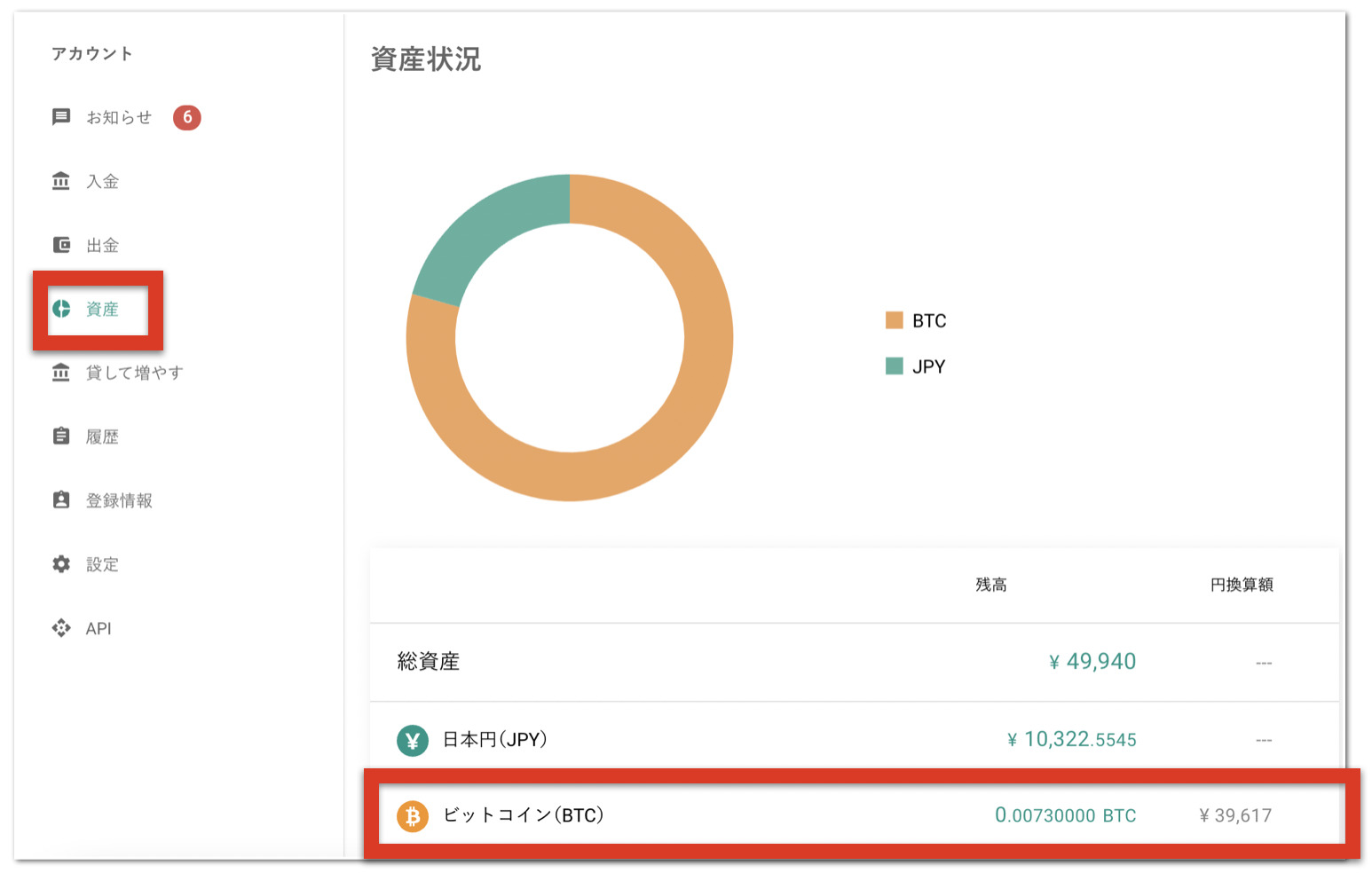
メニュー画面から資産を選択すると購入したBTCが確認できます。
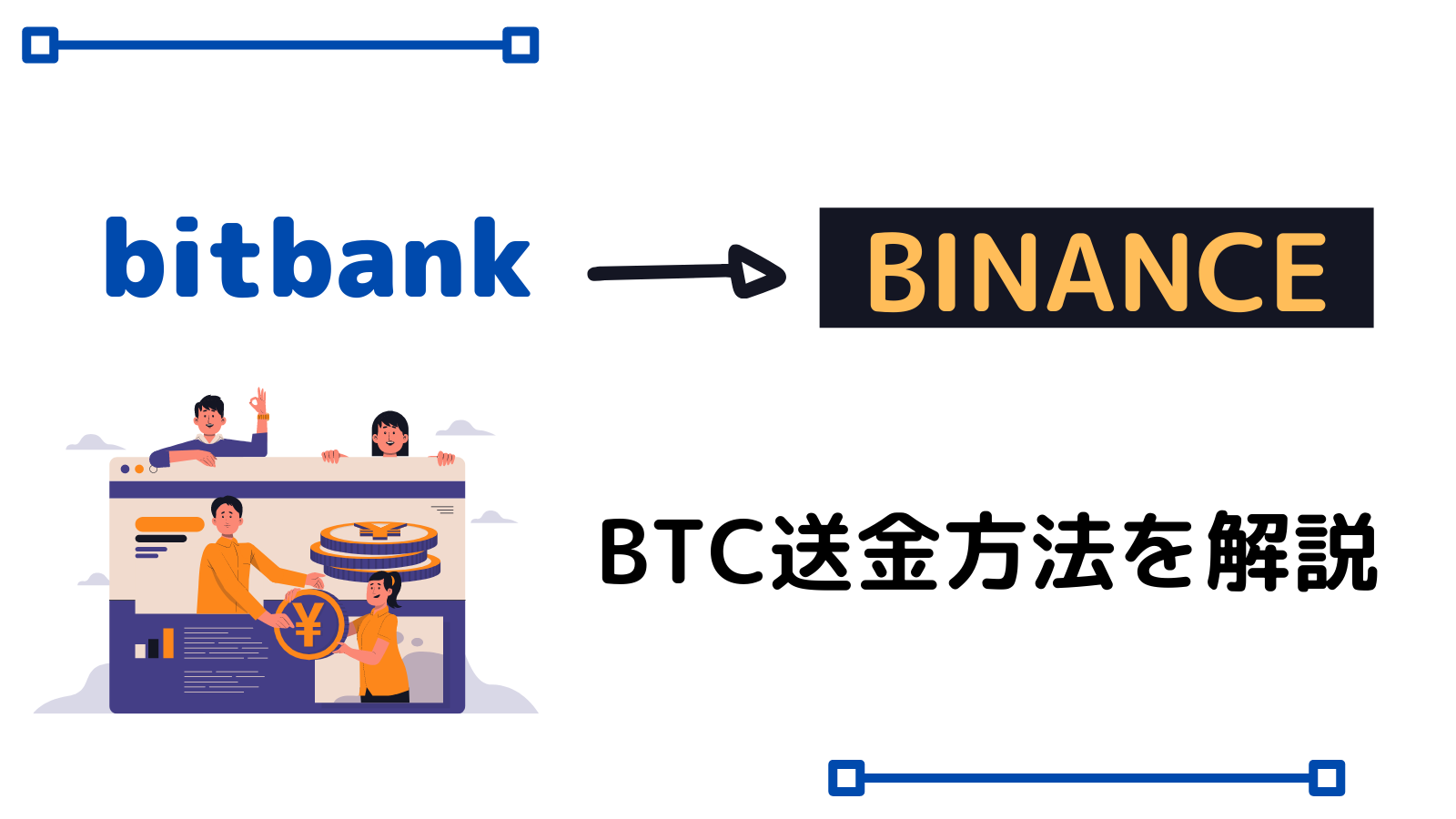
次にbitbankで仮想通貨を送金(出金)する方法を見ていきましょう。
メニュー内の「出金」→出金する通貨を選び「出金」をクリックします。

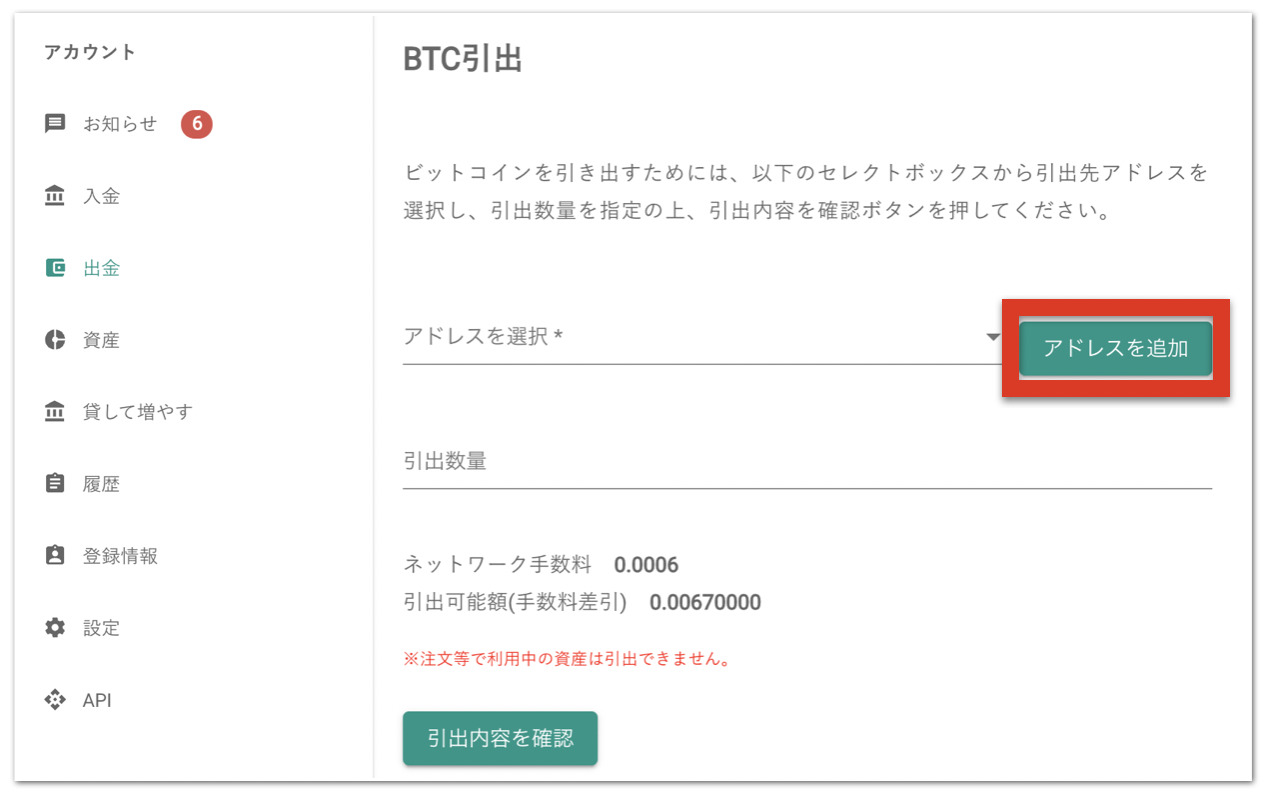
送金先のアドレスを登録する必要があるので「アドレスを追加」を選択します。
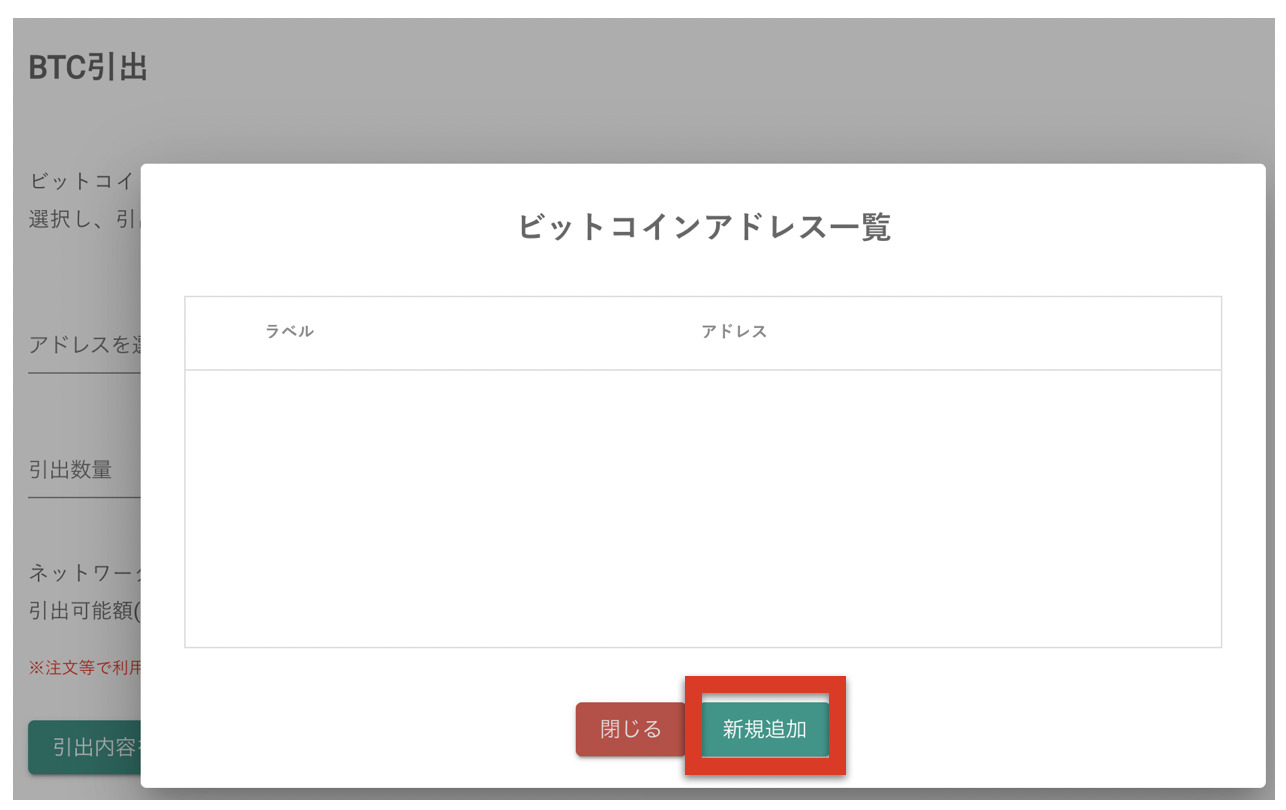
続いて「新規追加」をクリックします。
下記の画面が出てくるので、
[st-mybox title=”” webicon=”” color=”#757575″ bordercolor=”#8490c8″ bgcolor=”#ffffff” borderwidth=”2″ borderradius=”2″ titleweight=”bold” fontsize=”” myclass=”st-mybox-class” margin=”25px 0 25px 0″]
[/st-mybox]
を入力します。入力が完了したら「追加する」をクリックします。
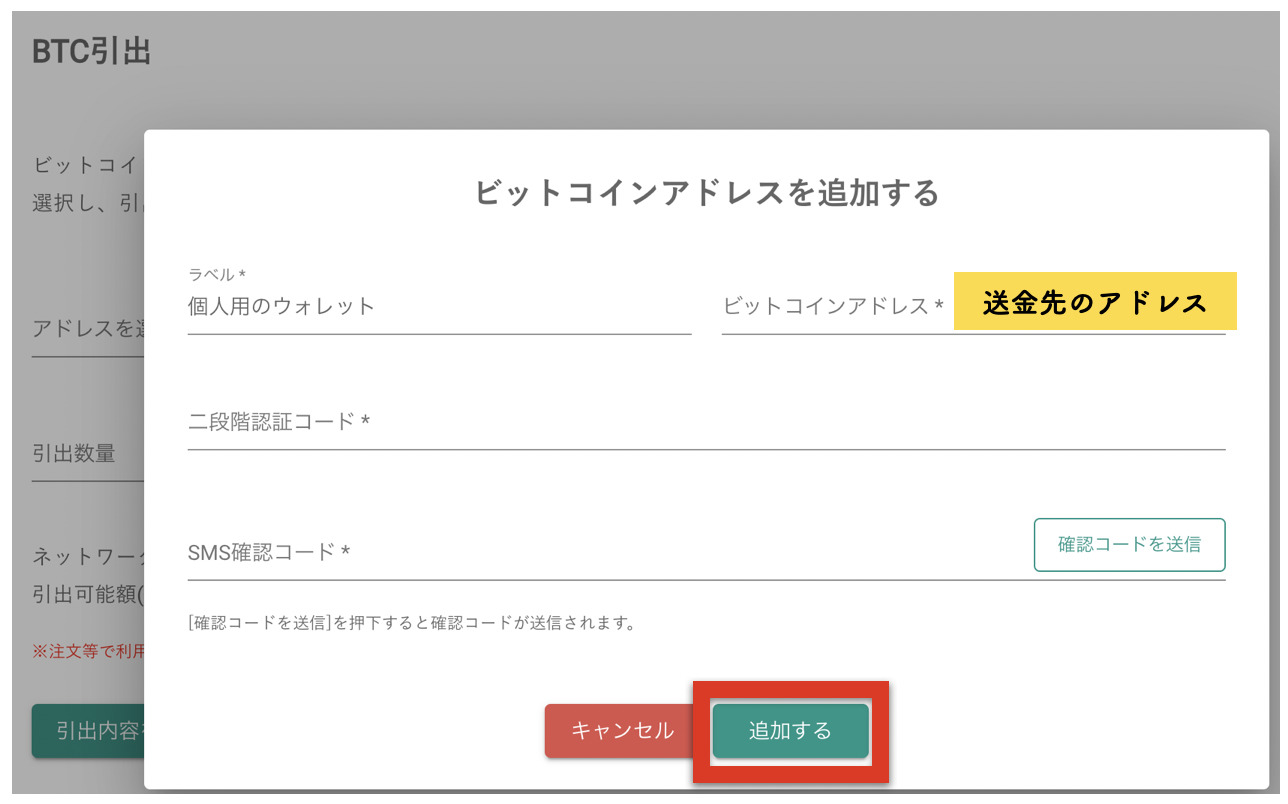
アドレス追加について確認が求められるので、問題なければ「送信」を選択します。
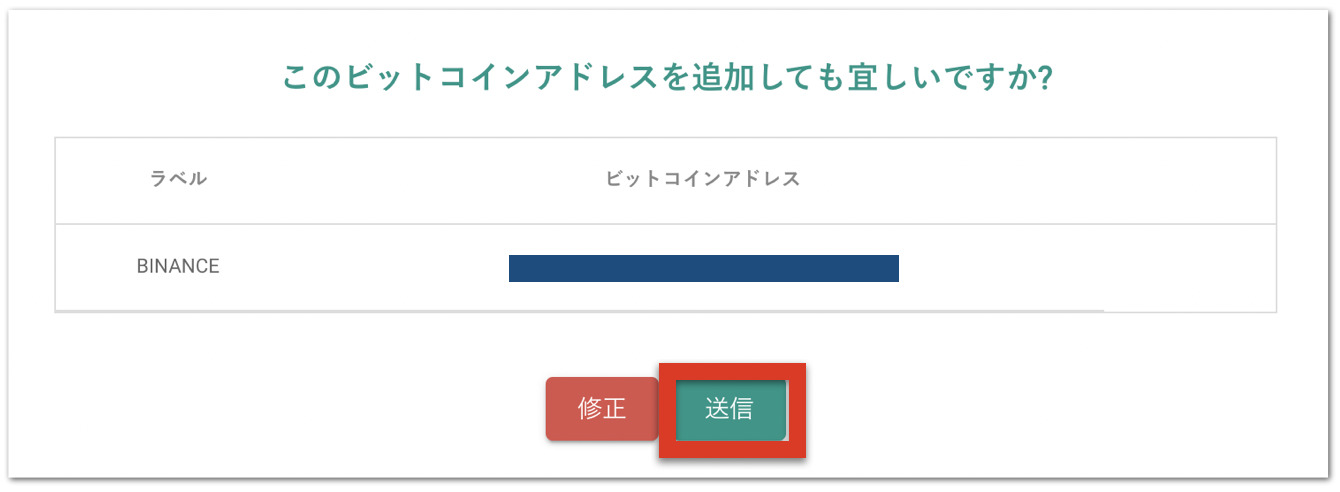
下記の画面が出てくるので「閉じる」を押します。

続いて、
[st-mybox title=”” webicon=”” color=”#757575″ bordercolor=”#8490c8″ bgcolor=”#ffffff” borderwidth=”2″ borderradius=”2″ titleweight=”bold” fontsize=”” myclass=”st-mybox-class” margin=”25px 0 25px 0″]
[/st-mybox]
完了したら「引出内容を確認」をクリックします。
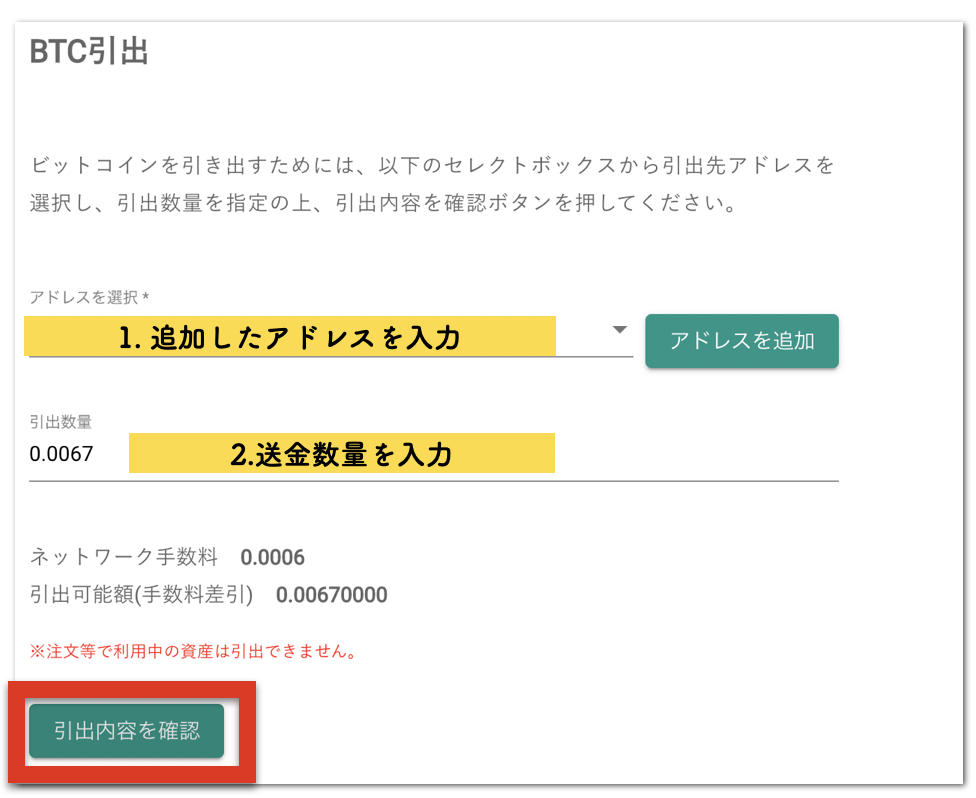
出金確認画面が出てくるので
[st-mybox title=”” webicon=”” color=”#757575″ bordercolor=”#8490c8″ bgcolor=”#ffffff” borderwidth=”2″ borderradius=”2″ titleweight=”bold” fontsize=”” myclass=”st-mybox-class” margin=”25px 0 25px 0″]
[/st-mybox]
を入力し「出金する」をクリックします。
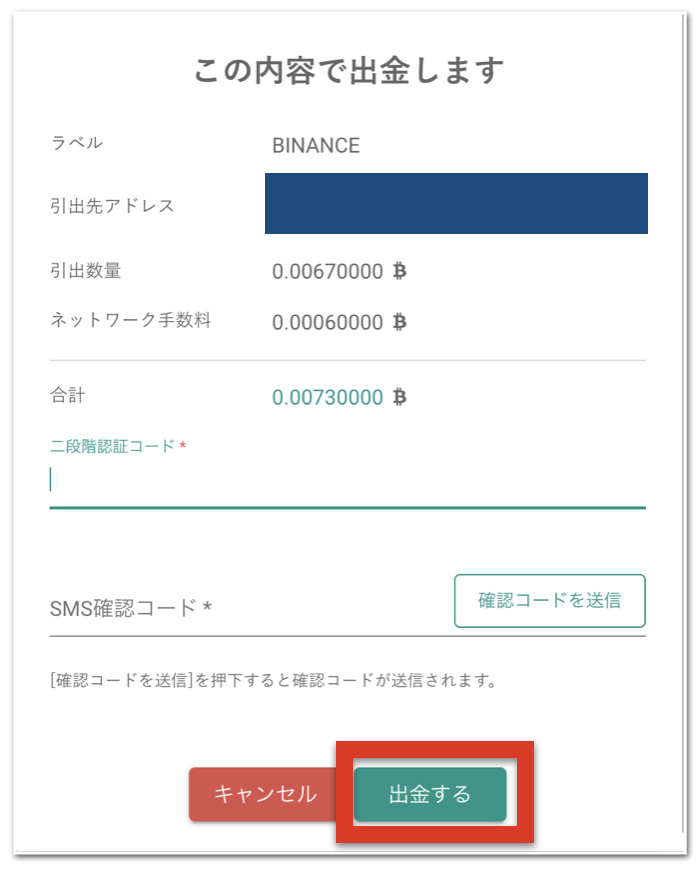
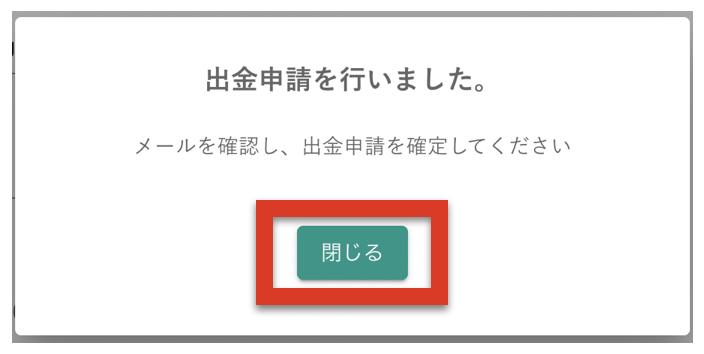
出金申請を行いました。という画面が出てくるので「閉じる」を押します。
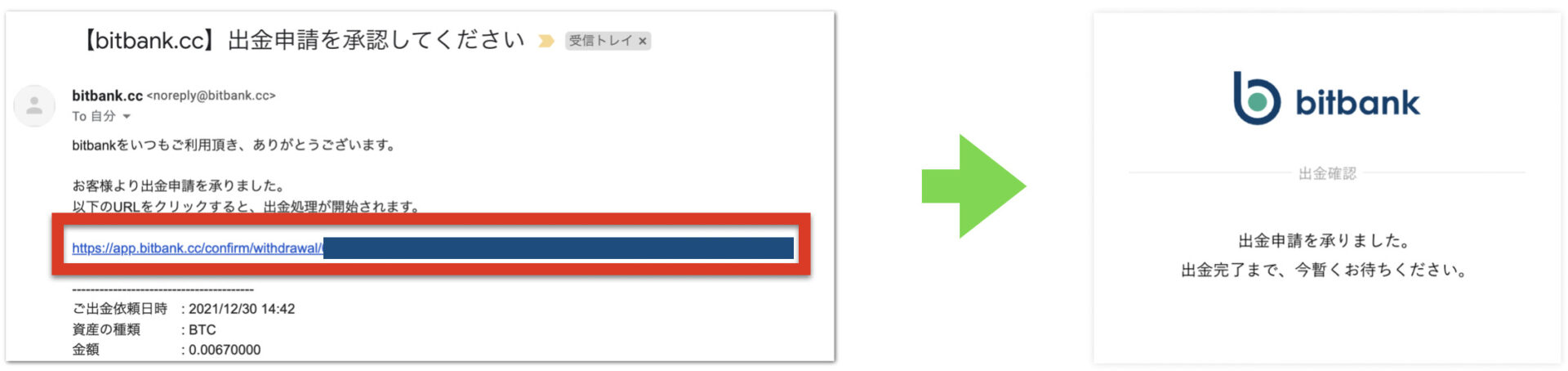
登録したメールアドレスに出金申請の承認メールが届くので「URL」をクリックすると出金作業が進みます。
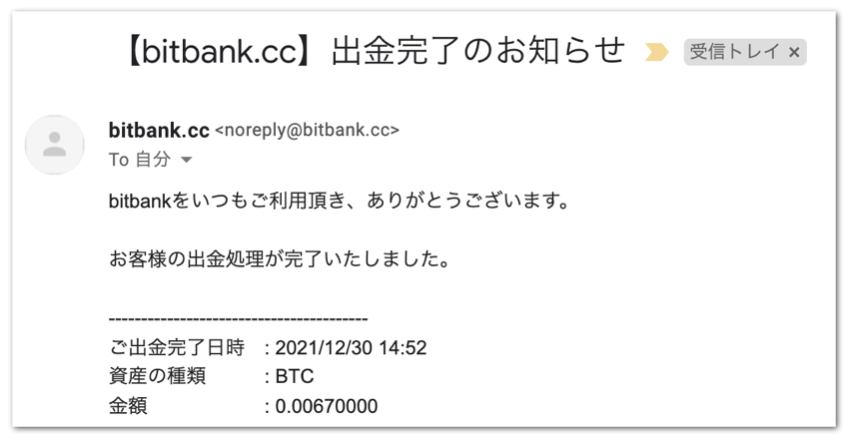
下記の通り出金完了のお知らせメールが届いたら出金完了です!
最後に仮想通貨の入金方法を見ていきましょう。
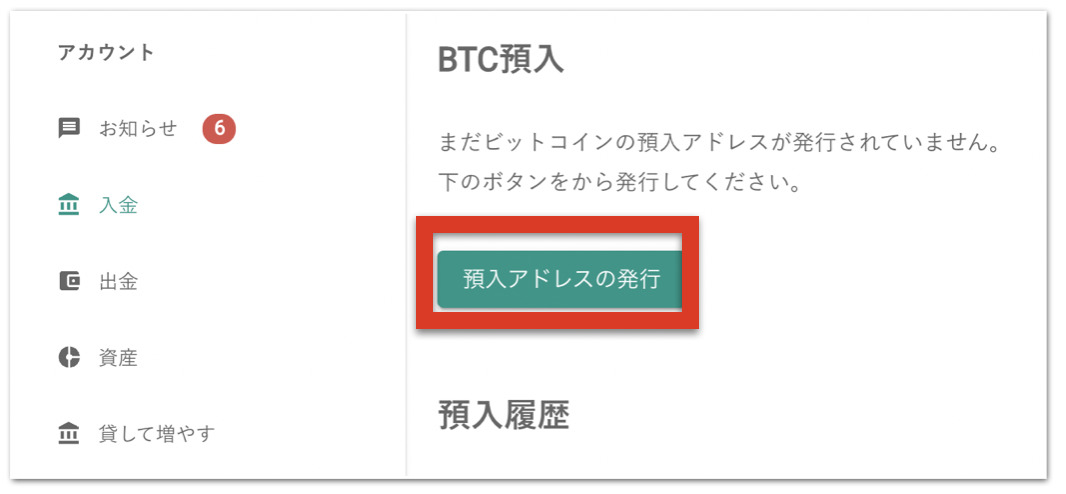
メニューから「入金」→入金する仮想通貨の入金を選択します。
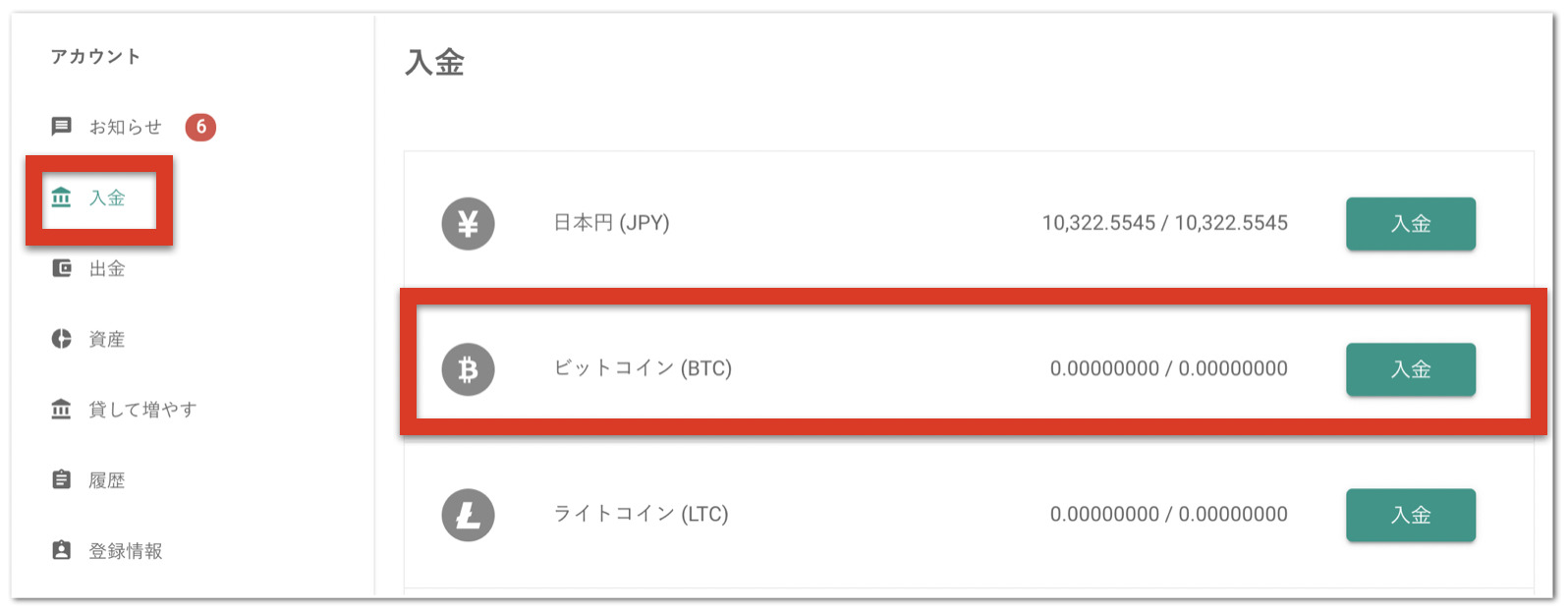
次に「預入アドレスの発行」をクリックします。
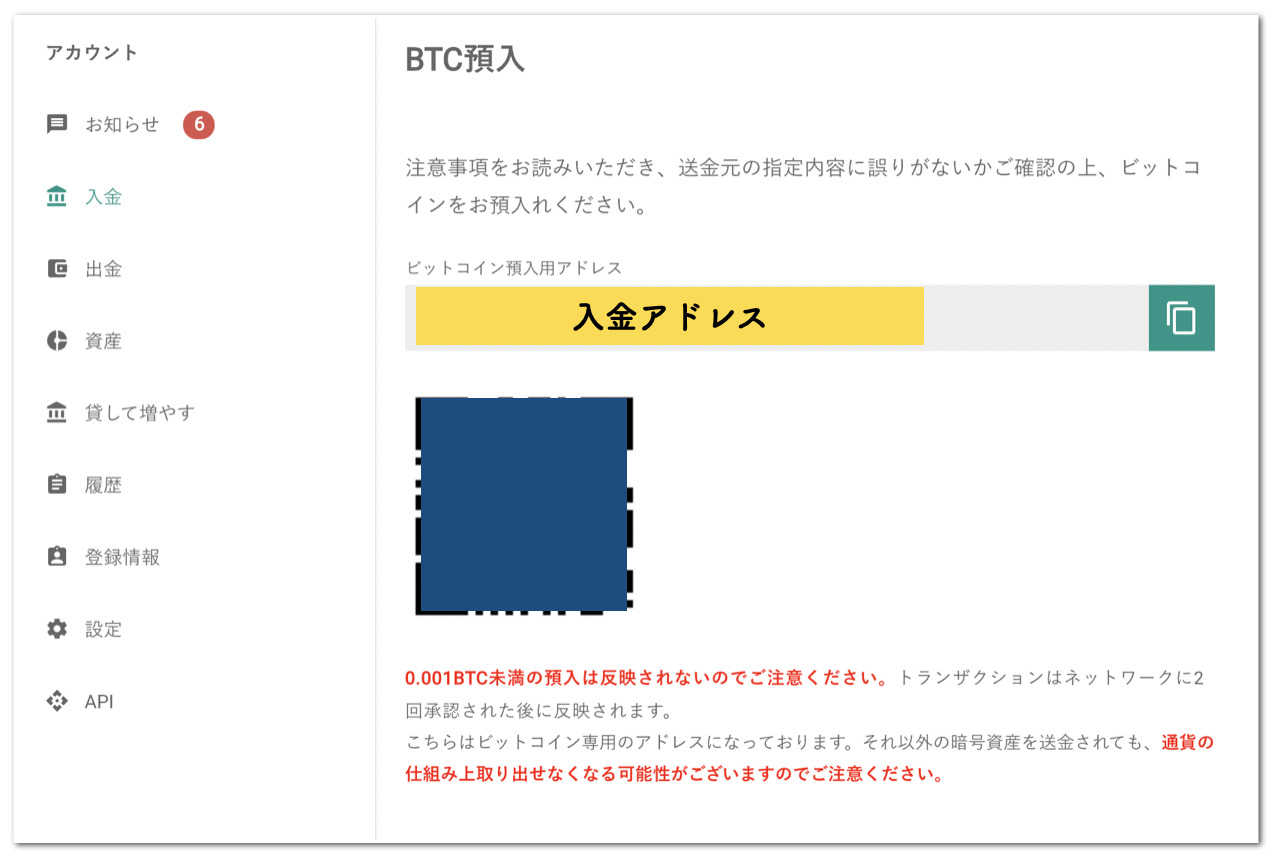
入金アドレスが出てくるので出金(送金)元のアプリに入力して送金すれば入金完了です。
この記事では、
を解説しました。
それぞれ順番通りに実施すればそれほど難しくないので、是非基本的な使い方をマスターしてみてくださいね!
本記事が参考になれば幸いです。最後までお読みいただきありがとうございました。